


告别AD原理图编译踩坑!3 大高频错误 + 根治方案,新手也能一次过
来源:凡亿PCB
发布时间:2026-01-08
在 PCB 设计流程中,Altium Designer(简称 AD)的原理图编译是不可或缺的 “质检环节”,它能帮我们提前揪出隐藏的设计漏洞,避免后续画板、打样时出现返工浪费。但不少设计师尤其是新手,在编译时总会被各种报错搞得头大 —— 单端网络、位号重复、网络悬空,这些问题看似棘手,其实都有固定解法。今天就来手把手拆解 AD 原理图编译的核心流程和高频错误解决方案,让你从此编译零踩坑!
一、先搞懂:AD 原理图编译怎么操作?
编译的本质是对 PCB 项目进行全面差错,操作步骤其实很简单:
-
打开你的 AD 工程,在工程名称上点击鼠标右键; 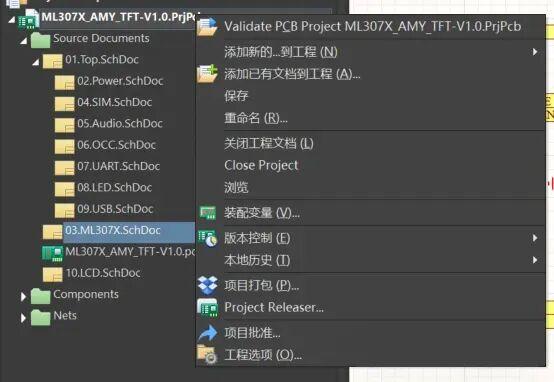
-
在弹出的菜单中选择 “Validate PCB Project + 你的工程名称”(比如示例中的 ML307X_AMY_TFT-V1.0.PrjPcb); -
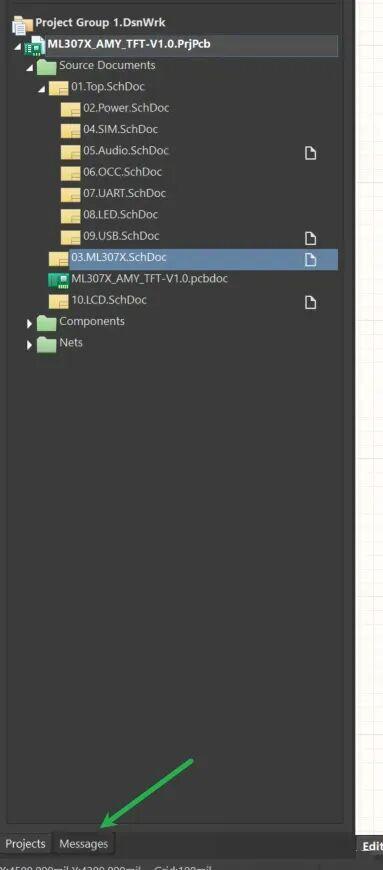
等待编译完成后,在底部的 “Message” 面板中,就能查看所有检测出的问题,包括重大错误、普通错误和警告信息。
二、3 大高频编译错误,对症解决才高效
(1)单端网络错误:Net XXX has only one pin

错误解析
这类错误的核心是 “孤立网络”—— 某个网络(比如示例中的 COIN_IN)只连接了一个元器件引脚(如 R42-1),没有与工程中其他部分建立有效连接。可能是设计时预留的指示网络,也可能是不小心遗漏了连接。
处理方案
-
如果是特意预留的无用网络,理论上可以忽略,但建议标注清楚或直接删除,避免后续混淆; -
如果是遗漏连接导致的,需重新检查原理图,找到该网络对应的其他元器件,补全连接线路,确保网络形成完整通路。
(2)元器件位号重复:Duplicate Part Designators

错误解析
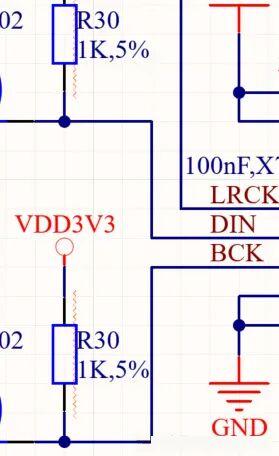
这是新手最常踩的坑!错误提示会明确指出重复的位号(如示例中的 R30),主要原因是手动给元器件命名位号时,容易出现编号重复(比如两个电阻都标了 R30),后续 PCB 制作时会导致器件装配混乱。
根治方案
放弃手动标注,用 AD 的自动标注功能,高效又准确:
-
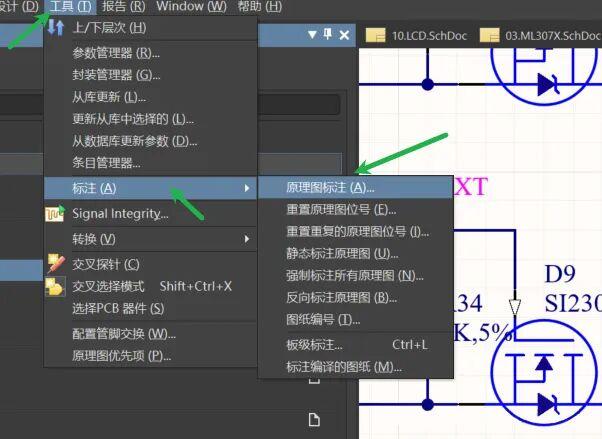
点击顶部菜单栏的 “工具”; -
选择 “标注”→“原理图标注”(或直接使用相关子功能,如 “重置重复的原理图位号”); -
软件会自动为所有元器件分配唯一位号,彻底杜绝重复问题。提示:如果已经出现重复位号,可先用 “重置重复的原理图位号” 功能清理,再重新自动标注。
(3)网络悬空警告:Floating net labels/Floating power objects

错误解析
这类警告(如 “Floating Net Label LEDK”)是指网络标号或电源对象没有与走线有效关联 —— 可能是拖动标号时不小心脱离了线路,或者命名时没真正赋予给走线,导致标号 “悬浮”,无法起到网络连接的作用。
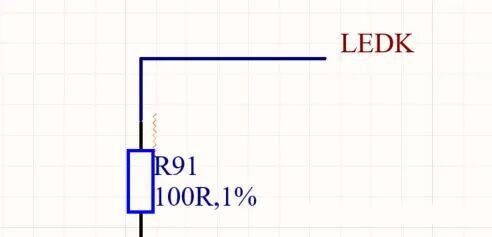
快速解决
-
在原理图中找到悬空的网络标号(如 LEDK); -
将标号拖动到对应的走线上,直到走线上出现 4 个小点,说明标号与走线已有效关联; -
重新编译,警告即可消除。提示:网络标号是原理图中连接不同器件的关键,务必确保每个标号都与对应走线有效绑定,否则会导致实际电路连接错误。

三、关键提醒:这些错误绝对不能忽略!
编译后会出现 4 种结果,不同类型的问题处理优先级不同:
-
Fatal error(重大错误):必须 100% 解决!这类错误会导致后续 PCB 制作完全失败,比如核心电源网络未连接、关键器件缺失等; -
Error(普通错误):不可忽视!如位号重复、单端网络(非预留)等,不处理会影响器件装配和电路功能; -
Warning(警告):建议处理!虽然不会直接导致制作失败,但可能隐藏潜在问题(如悬空标号),及时处理能避免后续排查麻烦; -
No Report(无错误):恭喜!说明原理图基本无误,可以进入 PCB 设计阶段。
AD 原理图编译是 PCB 设计的 “第一道防线”,提前解决这些高频错误,能大大降低后续返工风险。记住核心原则:少手动操作,善用软件自动功能;重视每一个报错,尤其是 Error 级别以上的问题。
资讯热榜 换一批
- 1 大深柔性传感器及应用
- 2 全网首拆!深度拆小米YU7四合一域控模块——深度分析英伟达Thor智驾域控
- 3 雷达水位计原厂模块
- 4 电涡流传感器的应用、安装注意事项及常见故障处理
- 5 PCB零件高度差:如何实现微米级的精准把控?
- 6 人形机器人迎来实战落地,ST如何破解攻坚灵巧手与关节核心瓶颈
- 7 1341亿新高!2026年MLCC市场规模、应用结构、国产替代全解读
- 8 AC伺服系统C6/C6E系列:高响应、高精度,符合国际安全标准
- 9 一块板子卖到 11.7 万美元:AI 服务器正在重写 PCB 这条老产业链
- 10 Impress共封装铜缆解决方案,扩展Near ASIC连接创新以满足下一代数据传输率需求


免责声明
- 1、本文内容版权归属原作者、原发表出处。若版权所有方对本文的引用持有异议,请联系感算商城(service@gansuan.com),我方将及时处理。
- 2、本文的引用仅供读者交流学习使用,不涉及商业目的。
- 3、本文内容仅代表作者观点,感算商城不对内容的准确性、可靠性或完整性提供明示或暗示的保证。读者阅读本文后做出的决定或行为,是基于自主意愿和独立判断做出的,请读者明确相关结果。
- 4、如需转载本方拥有版权的文章,请联系感算商城(service@gansuan.com)注明“转载原因”。未经允许私自转载感算商城将保留追究其法律责任的权利。


样品申请
-
品牌
-
申请数量个
-
商品分类
-
单价-
-
封装
-
库存
-
供应商
-
小计-
- 1.多样品申请请先加入样品清单
- 2.样品申请数量有限,超过限额可能不能获批

如果您发现商品介绍、规格参数、规格书、商品图片等信息有误或不完善,欢迎指出。
如果您发现网站内容信息有误或不完善,欢迎指出。